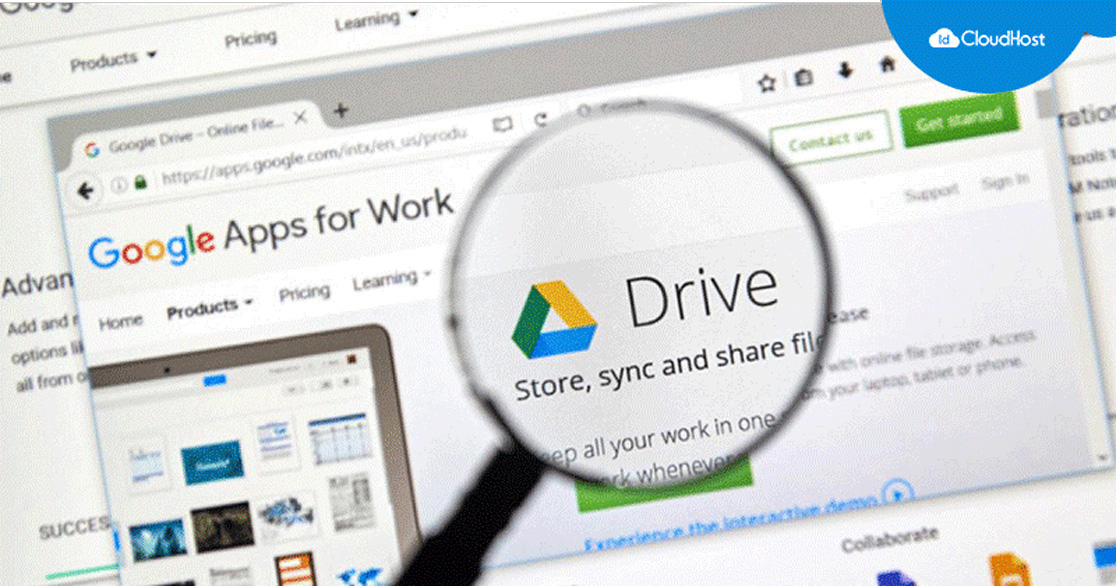
Google Drive adalah layanan web yang dapat diakses di web, serta aplikasi seluler untuk Android dan iOS. Aplikasi desktop Google Drive berfungsi seperti Dropbox atau Mega dan memungkinkan pengguna membuat folder penyimpanan di komputer mereka yang disinkronkan dengan layanan web Google Drive.
Perubahan apa pun yang Anda buat pada versi web dokumen Google Drive juga akan memengaruhi Google Desktop. Di sisi lain, jika Anda membuat perubahan di Google Desktop, semua perubahan secara otomatis disinkronkan ke Google Drive versi web.
Ada beberapa perbedaan kecil antara versi web dan versi desktop Google Drive. Anda dapat menjelajahinya dan kemudian memilih mana yang paling nyaman untuk Anda gunakan.
Daftar Isi
Bagikan file melalui Google Drive
Versi web dan versi desktop Google Drive memiliki fungsi yang sama. Keduanya memungkinkan pengguna untuk mengakses file apa saja kapan saja, di mana saja.
Anda juga dapat memberi orang lain akses ke file yang sama. Dengan demikian, Anda tidak perlu lagi bertukar file dengan mengirimkan salinan file melalui email. Sebaliknya, Google Drive memudahkan berbagi file dengan siapa saja melalui Internet.
Misalnya, pada versi desktop, Anda dapat membagikan file yang disimpan dengan menyorot file yang diinginkan, lalu mengklik kanan dan menyorot opsi Google Drive. Foto di atas akan membantu Anda memperjelas langkah-langkah yang diperlukan jika Anda ingin berbagi file melalui Google Drive.
File Google Drive yang Anda bagikan diterima oleh orang lain sebagai tautan di kotak masuk Anda. Siapa pun dapat mengakses file asli yang disimpan di Google Drive melalui tautan ini.
Anda bahkan dapat berbagi folder Google Drive, mengontrol siapa yang dapat melihat, berkomentar, mengedit, atau membagikannya.
Anda hanya perlu memperhitungkan keberadaan koneksi Internet, karena pekerjaan Google Drive dekat dengan sistem layanan cloud. Di sinilah fitur sinkronisasi offline berguna.
Akses file secara offline
Google Drive tersedia tidak hanya online, tetapi juga offline. Fitur offline sangat berguna bagi orang-orang yang kesulitan mengakses jaringan internet berkecepatan tinggi.
Untungnya, Google Drive versi desktop adalah versi offline yang membantu pengguna bekerja dengan file di layanan cloud offline. Jadi meskipun Anda kehilangan akses internet, Anda masih dapat mengakses file Anda di Google Drive versi desktop.
Manfaat memasang Google Drive di desktop adalah Anda dapat melihat semua file secara offline. bahkan dapat mengedit dokumen Google, spreadsheet, dan slide.
Setelah Anda membuat file atau membuat perubahan pada file individual, Google Drive menyimpan file apa pun yang Anda buat atau edit.
Nah, ketika Anda terhubung kembali ke Internet, perubahan yang Anda buat sebelumnya akan secara otomatis disinkronkan kembali dengan file-file di Google Drive versi web.
Tinjau file versi web
Jika Anda ingin melihat jejak digital atau apa yang telah dilakukan karyawan dengan file Google Drive tertentu, Anda dapat dengan mudah melihat jejak perubahan historis.
Itu mudah. Buka file dan periksa tautan “Baru Dimodifikasi …” di bagian atas. sebelum”, “Semua perubahan disimpan ke disk” atau sesuatu yang lain dengan suara yang sama. Klik bagian ini dan Anda dapat melihat perubahan apa yang telah dibuat pada file.
Jadi, jika Anda tidak menyukai perubahan yang dilakukan kolaborator pada file tertentu, baik itu di Google Dokumen, Spreadsheet, atau Slide; atau Anda ingin melihat perubahan yang dibuat oleh kolaborator, Google Drive memiliki alat yang ampuh untuk itu.
Lokasi Google Drive Default
Apakah Anda masih sering menggunakan salinan file Microsoft Office dan Google Drive secara bersamaan? Maka versi web Google Drive mungkin menjadi opsi kedua sebagai lokasi penyimpanan default.
Dukungan keamanan, penyimpanan cloud dalam jumlah besar (sekitar 15 GB), serta fungsi sinkronisasi, pengeditan, tampilan, dan berbagi adalah keunggulan utama Google Drive versi web.
Namun, dengan adanya aplikasi Google Drive di desktop Anda, Anda akan lebih mudah untuk menyimpan berbagai file ke penyimpanan PC atau laptop Anda. Jika Anda terbiasa bekerja dengan file Office, Word, Excel, dan data PowerPoint, file yang dihasilkan dapat ditempatkan di folder di sana.
Ingin mencoba Google Drive? Anda dapat mencoba versi web atau langsung mengunduh Google Drive dan menginstalnya di komputer Anda.
Pada akhirnya, tidak ada yang sebanding dengan keduanya karena kedua versi Google Drive memiliki fungsi yang sama dan saling melengkapi.